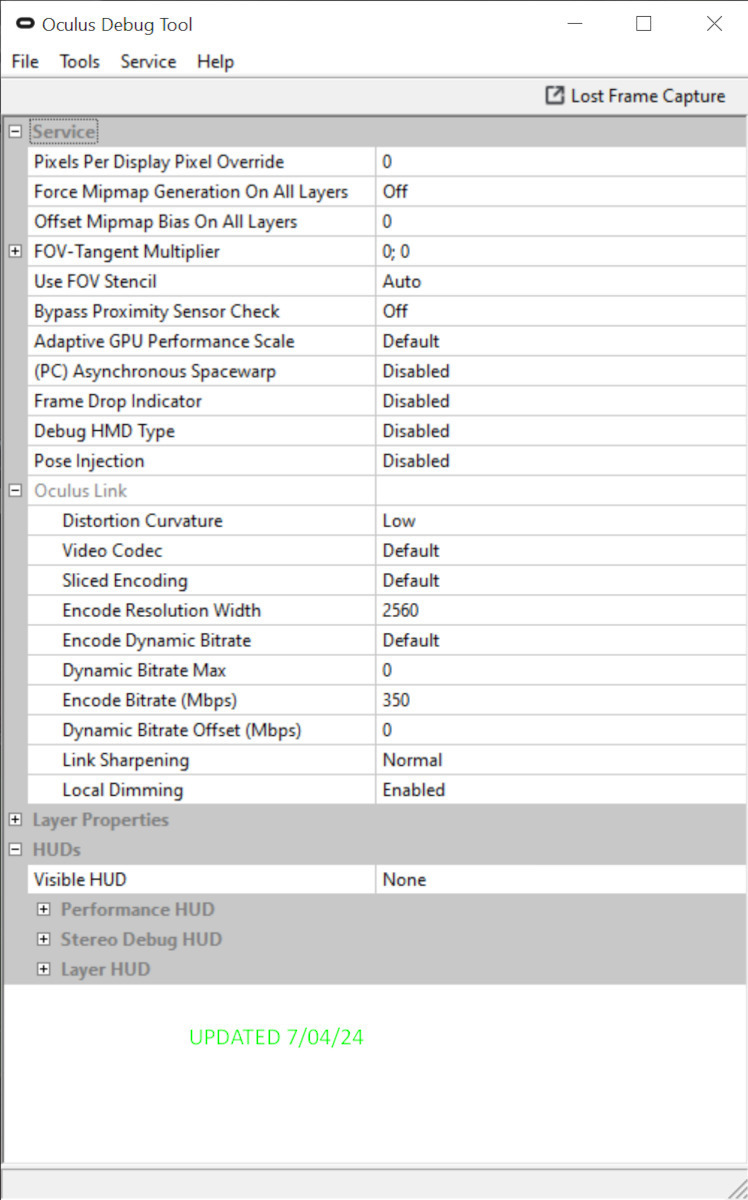
07/04/24 (NEUES FOTO MIT DEBUG-TOOL-EINSTELLUNGEN HINZUGEFÜGT, DA DAS AUSSEHEN AUFGRUND VON UPDATES LEICHT VERÄNDERT WURDE. VERGLEICH MIT QUEST 3 KOMMT BALD)
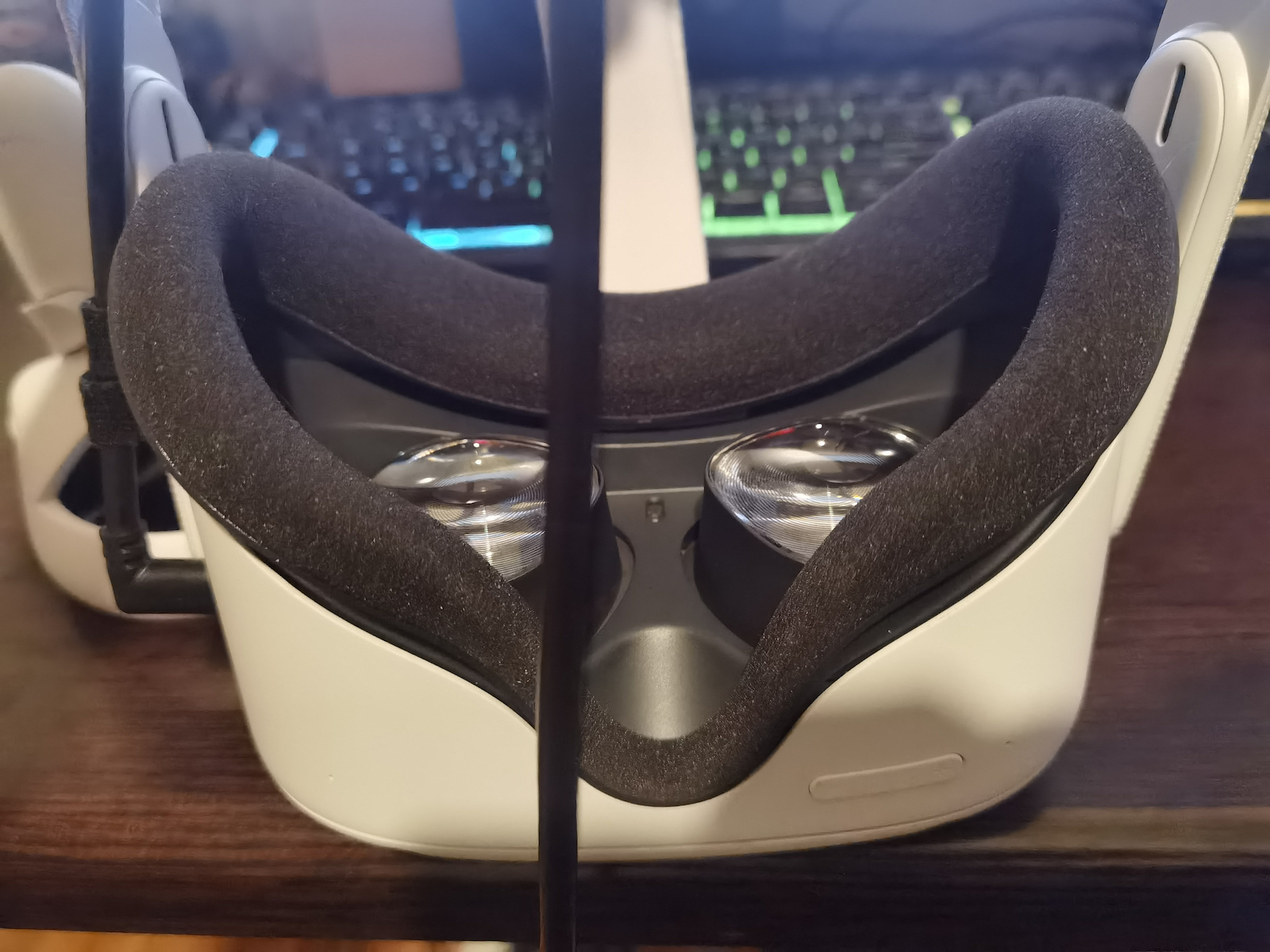
OCULUS/META QUEST 2 BEWERTUNG! 2024 (VOLLSTÄNDIGER LEITFADEN + TIPPS)!
INFORMATIONEN:
Das Produkt wurde Ende November 2022 gekauft und ich benutze es, um Spiele am Computer zu spielen (PCVR) (mein erstes VR).
ANFÄNGLICH
-------------
Als ich es gekauft habe, war ich begeistert (wie die meisten Menschen). Virtuelle Realität ist ein erstaunliches Phänomen, obwohl es meiner Meinung nach noch in den Anfängen steckt. Es täuscht dich und lässt dich fühlen, als wärst du in einer anderen Welt!
WAS MACHT QUEST 2 VON ANDEREN VR-BRILLEN ABHEBEN?
-------------------------------------------------- -
Quest 2 ist eigenständig und kann überall alleine betrieben werden, ohne einen Computer zu benötigen (es sei denn, Sie möchten PCVR-Spiele spielen). Es verfügt über eigene Anwendungen wie YouTube VR, Instagram VR und einen Spieleladen, aus dem Sie Spiele kaufen können, während andere VR-Brillen einen Computer zum Funktionieren benötigen. Und zu guter Letzt dürfen wir nicht vergessen, dass Quest 2 bisher als bestes VR auf dem Markt bezeichnet wurde und einen vernünftigen Preis im Vergleich zu anderen Brillen hat.
DAS GUTE (+)
-------------------------------------------------- -
+ die beste Brille auf dem Markt bisher (in Leistung, Preis, Software).
+ der Akku ist zufriedenstellend. Er kann mit einem Gurt (Kopfzubehör) mit einem zusätzlichen Akku verbessert werden.
+ einfache und schöne Controller.
+ Android-Software.
+ viele Funktionen und Anwendungen.
+ geeignet für Spiele / Videos / Filme schauen.
+ Möglichkeit, sich mit einem Computer zu verbinden (für Spiele, Surfen usw.) (entweder drahtlos oder mit einem Kabel).
+ mäßige bis gute Auflösung für ein eigenständiges Gerät (siehe unten, wie Sie die Auflösung für den eigenständigen Betrieb + Verwendung mit einem Computer verbessern können).
+ erhält weiterhin Updates, die die Leistung verbessern, Fehler beheben und neue Funktionen wie Handverfolgung und vieles mehr hinzufügen.
DAS SCHLECHTE (-)
-------------------------------------------------- -
-Der einfache Kopfgurt ist nicht sehr bequem auf dem Kopf und zwingt Sie, zusätzliches Zubehör zu kaufen, um Ihre Erfahrung zu verbessern + Kabel für den Computer. d.h. zusätzliche Kosten.
-Teurer Preis (der Preis für das VR hat in den letzten Monaten erheblich zugenommen).
-Viel Aufwand, um die Auflösung der Brille am Computer zu verbessern, hat mir buchstäblich das Gehirn verbrannt und viele Probleme bereitet. (zum Glück habe ich sie gelöst und werde sie unten erklären, damit Sie keine Probleme haben)
-Teure Spiele im eigenständigen System (unter 30 $ etwas schwierig)
FÜR DIEJENIGEN, DIE VR FÜR DEN EIGENSTÄNDIGEN GEBRAUCH OHNE COMPUTER WOLLEN:
-------------------------------------------------- -------------
-Sie müssen viel Geld für Spiele ausgeben, weil sie leider in ihrem Laden relativ teuer sind. Ich weiß und verstehe voll und ganz, dass nicht jeder ein Problem mit den Preisen hat, aber es wäre gut, es für alle zu erwähnen.
-Wie ich bereits sagte, verfügt sein System über einen Browser, YouTube, Instagram und andere Anwendungen, sodass Sie perfekt abgedeckt sind!
-Möglichkeit zur Verbesserung der Auflösung über die SideQuest-Anwendung (Easy Installer) über ein USB-Kabel an einem normalen Computer, solange dieser Windows 10 und einen USB-C-Anschluss hat, indem Sie das Ladekabel verwenden, das mit dem Quest 2 geliefert wird (normalerweise haben Laptops es, andernfalls benötigen Sie ein USB-C-Male - A-Male, wenn es sich um einen Desktop-Tower handelt).
FÜR DIEJENIGEN, DIE ES FÜR DIE VERWENDUNG MIT EINEM COMPUTER WOLLEN (PCVR-SPIELE)
------------------------------------------------------------------------------------------------------
LESEN SIE DEN GANZEN ABSATZ!!!!
Für diejenigen, die den Quest 2 ausschließlich zum Spielen am Computer nutzen möchten:
-Stellen Sie sicher, dass Ihr Computer ein Mainboard + Prozessor (CPU) + Grafikkarte (GPU) hat, das VR-fähig ist, sowie alle neuesten Updates (UPDATES) für Windows 10/11 und die AMD/NVIDIA/INTEL-Treiber. (WENN SIE DIE LEISTUNG IHRES COMPUTERS NICHT KENNEN, LADEN SIE DEN STEAMVR PERFORMANCE TEST HERUNTER UND PRÜFEN SIE, WAS ER IHNEN SAGT)
-Sie benötigen ein Typ-C - C-Kabel oder ein USB-C-Male - A-Male-Kabel, das mindestens 5 Meter lang ist. (VORSICHT! DAS KABEL IST NICHT BELIEBIG!!!! ES MUSS EINE GESCHWINDIGKEIT VON 5GBPS HABEN UND DER USB-PORT MUSS 3.0+ UND HÖHER SEIN. NICHT UNTER 3)
-Sie haben die Möglichkeit, Steam-Spiele zu einem besseren Preis zu kaufen (wenn Sie eine gute Suche durchführen, schreiben Sie: (Spiel) Steam Key günstig und es zeigt Ihnen schöne Dinge)
LOHNT ES SICH ODER NICHT?
-----------------------------------------------
Der Quest 2 ist jeden Cent wert, auch wenn sein Preis jetzt etwas hoch ist. Der Quest 2 ermöglicht neben Spielen das Ansehen von Videos auf YouTube, das Surfen im Internet oder die Verbindung zum Computer. Kurz gesagt, JA, ES LOHNT SICH FÜR DIE NUTZUNG ALS STANDALONE UND FÜR DIE NUTZUNG MIT EINEM COMPUTER. WENN SIE IHN FÜR WENIGER ALS 480 $ FINDEN, DENKEN SIE NICHT EINMAL DARÜBER NACH, GREIFEN SIE ZU.
VORSICHT!
--------------------------------------------
1) DIE SPEICHERKAPAZITÄT (64, 128, 256 GB) GILT NUR FÜR DIEJENIGEN, DIE DIESES PRODUKT ALS STANDALONE (OHNE COMPUTER) NUTZEN. FÜR DIEJENIGEN, DIE ES MIT EINEM COMPUTER VERWENDEN MÖCHTEN, KAUFEN SIE DIE GÜNSTIGSTE VERSION (128 GB), DA DIE SPIELE AUF DEN COMPUTER UND NICHT AUF DAS QUEST-SYSTEM HERUNTERGELADEN WERDEN.
2) SIE BENÖTIGEN KEIN FACEBOOK-KONTO MEHR, UM VR ZU NUTZEN. EINE E-MAIL GENÜGT.
3) DAS MIKROFON IST STANDARDMÄSSIG AKTIVIERT, WENN SIE NICHT MÖCHTEN, DASS ANDERE SIE IN SPIELEN HÖREN, SCHLIESSEN SIE ES IM MENÜ.
4) FÜR DIE VERWENDUNG MIT EINEM COMPUTER (ÜBER KABEL) KAUFEN SIE NICHT DAS OFFIZIELLE KABEL FÜR 80-90 $, (+ ES IST TYP C, EIN ANSCHLUSS, DEN LAPTOPS NORMALERWEISE HABEN, NICHT DESKTOP-TOWERS). JEDER USB-C-MALE - A-MALE (ODER C FÜR DIEJENIGEN, DIE DEN ANSCHLUSS HABEN) KABEL MIT EINER GESCHWINDIGKEIT VON 5GBPS WIRD ES TUN.
5) FÜR DIE WIRELESS-VERWENDUNG MIT EINEM COMPUTER VERBESSERT DIE ANWENDUNG NAMENS VIRTUAL DESKTOP NICHT DIE LEISTUNG ODER AUFLÖSUNG IHRES COMPUTERS. DIEJENIGEN, DIE ETWAS ANDERES BEHAUPTEN, HABEN KEINE AHNUNG. OCULUS HAT SEINE EIGENE FUNKTION, UM DRAHTLOS VERBINDEN. (Die Verbindung mit dem Kabel ist die beste Option)
6) SIE BENÖTIGEN AUSREICHENDEN PLATZ, SONST BESTEHT VERLETZUNGS-/BESCHÄDIGUNGSGEFAHR.
7) SIE KÖNNEN LEICHT KOPFBÄNDER UND ANDERES ZUBEHÖR FINDEN (Da es nicht erlaubt ist, andere Geschäfte zu erwähnen, schreiben Sie einfach "ali" (ohne Anführungszeichen) und lassen Sie Google Ihnen die Lösung zeigen :)
TIPPS FÜR STANDALONE-NUTZER:
---------------------------------------------
1) SIE KÖNNEN DIE AUFLÖSUNG VERBESSERN! Stellen Sie einfach sicher, dass Sie einen Tower/Laptop mit Windows 10+, die Oculus-App, die SideQuest Easy Installer-App (die App, die die Auflösung verbessert) und einen USB 3-Anschluss haben (Sie können das Oculus-Ladekabel verwenden, wenn Sie einen USB-C-Anschluss haben, ansonsten nehmen Sie ein USB-C-Male - A-Male-Kabel). Verbinden Sie das Oculus und wählen Sie eine Auflösung (persönlich wähle ich 90 Hz und die vorletzte Auflösung, 2560). Suchen Sie SideQuest nach Anleitungsvideos.
TIPPS FÜR PCVR
----------------------------------------------
1) Um die Auflösung zu verbessern, verwenden Sie nicht SideQuest (das gilt nur für Standalone-Geräte), sondern die Einstellungen der Oculus-App + Steam VR + das Oculus Debug Tool.
Die Einstellungen, die ich empfehle (abhängig von der Leistung Ihres Computers!!!):
SteamVR-Einstellungen: Video -> Auflösung pro Auge: 130% (abhängig von der Leistung Ihres Computers)
Oculus: 350 Bits (Debug-Tool) (abhängig von der Leistung Ihres Computers)
Oculus-App: 90Hz, 2560 Auflösung (abhängig von der Leistung Ihres Computers)
Zum Oculus Debug-Tool:
Um es zu finden, müssen Sie die folgende Adresse eingeben:
C:\Program Files\Oculus\Support\oculus-diagnostics
Sie können entweder den Datei-Explorer öffnen und der obigen Adresse folgen oder einfach die Windows-Taste + r drücken und die obige Adresse kopieren und einfügen. Sobald Sie das getan haben, öffnen Sie die Anwendung namens Oculus Debug-Tool.
Nun zu den Einstellungen des Oculus Debug-Tools:
Meine Einstellungen sind wie folgt (ich habe auch ein Foto für Ihre Bequemlichkeit hochgeladen):
(in der Kategorie Oculus Link)
Verzerrungskrümmung: Niedrig (Vorsicht: Niedrig bedeutet in diesem Fall nicht schlecht oder minderwertige Qualität. Niedrig bedeutet gute Qualität, während hoch niedrige Qualität bedeutet)
Codierungsauflösungsbreite: 2560 (abhängig von der Leistung Ihres Computers)
Maximale Codierungs-Bitrate: Standard
Dynamische Bitrate Max: 0
Codierungs-Bitrate (Mbps): 350 (Das Wichtigste für die Auflösung, seien Sie vorsichtig, da dies von der Leistung Ihres Computers abhängt. Das Maximum beträgt 500.)
Dynamischer Bitraten-Offset (Mbps): 0
Link-Schärfung: Auto
Mobiles ASW: Auto
Nachdem Sie die obigen Einstellungen vorgenommen haben (oder Ihre eigenen), klicken Sie auf "Datei" (oben links) und dann auf die Schaltfläche "Als Administrator neu starten", überprüfen Sie, ob die Einstellungen gespeichert wurden. Klicken Sie dann auf "Service" (etwas rechts) und auf "Oculus-Service neu starten". Es wäre gut, diese Einstellungen zuerst vorzunehmen und dann die Quest 2 mit dem Computer zu verbinden.
2) Sie können Steam-Spiele zu einem viel besseren Preis bekommen, wenn Sie gut suchen. Lesen Sie in der Kategorie FÜR DIEJENIGEN, DIE ES FÜR DIE VERWENDUNG MIT PCVR-SPIELEN MÖCHTEN, den letzten Satz)
3) Zum Ansehen von YouTube-Videos ist es besser, YouTube von Ihrem Computer aus zu öffnen (über Quest Link, was bedeutet, dass Sie die Quest mit Ihrem Computer verbinden), da die App im eigenständigen Quest-System eine schlechte Auflösung hat.
EMPFOHLENE SPIELE/APPS
--------------------------------------------
Für eigenständig:
-Pavlov Shack Beta (kostenlos, ein Muss)
-youtube vr (kostenlos)
-netflix vr (kostenlos, erfordert jedoch ein Konto)
-Battle Talent (kostenlos)
-I Expect You to Die: Home Sweet Home (kostenlos)
-Ancient Dungeon Beta (kostenlos)
-rec room (kostenlos)
-blade & sorcery nomad ($19.99)
-beat saber ($29.99)
-instagram vr (kostenlos)
-drunkn bar fight quest 2 ($17.99)
Für PCVR:
-Hot Dogs, Horseshoes & Hand Grenades (h3vr) ($19.99) (empfohlen für Waffen- und Schießbegeisterte)
-fast and low ($20.99) (empfohlen für diejenigen, die als SWAT spielen möchten)
-pavlov ($20.99) (CSGO in VR und vieles mehr)
-hitman 3 vr
-blade & sorcery ($19.99)
-Bloodtrail ($20.99)
-rec room (kostenlos)
-boneworks ($28.99)
-half life alyx ($58.99)
-skyrim vr ($59.99)
-superhot vr ($22.99)
-contractors ($16.79)
-Roblox vr (einige Spiele, kostenlos)
-drunkn bar fight ($11.59)
-Payday 2 vr (großartiges Spiel, auch ohne VR, $9.99)
-Espire 1 vr operative ($27.99, für Stealth-Liebhaber, Sie können es für $3 finden, wenn Sie suchen)
Letztes Update: 7/04/24
-Das Foto, das die Einstellungen im Oculus Debug-Tool zeigt, wurde aktualisiert. Die Einstellungen sind die gleichen, aber aufgrund von Updates hat sich das Aussehen leicht geändert, daher musste ich das Foto aktualisieren, um Probleme/Verwirrung zu vermeiden.
Bald werde ich ein neues Kapitel schreiben, das einen einfachen Vergleich mit der Quest 3 bietet und ob es sich lohnt oder wann es sich lohnt, zu kaufen/zu aktualisieren.
Wenn Sie es bis zum Ende gelesen haben, vielen Dank! Ich hoffe wirklich, dass ich Ihnen geholfen habe.
7/04/24 (ΠΡΟΣΤΕΘΗΚΕ ΝΕΑ ΦΩΤΟ ΜΕ ΤΙΣ ΡΥΘΜΙΣΕΙΣ ΤΟΥ DEBUG TOOL ,ΜΙΑ ΚΑΙ ΠΟΥ ΑΛΛΑΞΕ ΛΙΓΟ Η ΕΜΦΑΝΙΣΗ ΛΟΓΩ ΕΝΗΜΕΡΩΣΕΩΝ. ΠΟΛΥ ΣΥΝΤΟΜΑ ΣΥΓΚΡΙΣΗ ΜΕ QUEST 3)
OCULUS/META QUEST 2 REVIEW! 2024 (FULL ΟΔΗΓΟΣ + TIPS)!
ΠΛΗΡΟΦΟΡΙΕΣ:
το προιον αγοραστηκε τελη Νοεμβριου 2022 Και το χρησιμοποιω για να παιζω παχνιδια στον υπολογιστη (PCVR) (το πρωτο μου vr).
ΑΡΧΙΚΑ
-------------
Οταν το αγορασα επαθα πλακα, (οπως ο περισσοτερος κοσμος). Το virtual reality ειναι ενα εκπληκτικο φαινομενο αν και ακομη σε πρωιμο σταδιο θα ελεγα. Σε ξεγελαει και σε κανει να νιωθεις πως εισαι μεσα σε αλλο κοσμο!
ΤΙ ΚΑΝΕΙ ΞΕΧΩΡΙΣΤΟ ΤΟ QUEST 2 ΑΠΟ ΤΑ ΑΛΛΑ VR HEADSETS?
---------------------------------------------------------------------------------------------------
Το quest 2 ειναι αυτονομο και μπορει να λειτουργησει απο μονο του οπουδηποτε πας χωρις να χρειαζεται να εχεις υπολογιστη (εκτος και αν θελεις να παιξεις PCVR παιχνιδια). Εχει δικες του εφαρμογες οπως youtube vr, instagram vr και game store απο το οποιο μπορεις να αγορασεις παιχνιδια για να παιξεις Ενω τα αλλα vr για να λειτουργησουν χρειαζονται υπολογιστη. Και τελος ας μην ξεχναμε οτι το Quest 2 εχει χαρακτηριστει ως το καλυτερο vr μεχρι τωρα στην αγορα και εχει μια λογικη τιμη ας πουμε σε συγκριση με αλλα headsets.
ΤΑ ΚΑΛΑ (+)
---------------------------------------------------------
+το καλυτερο headset μεχρι τωρα στην αγορα (σε δυναμη, τιμη, λογισμικο).
+η μπαταρια ειναι ικανοποιητικη. μπορει να βελτιωθει με strap (accessory για το κεφαλι) που να εχει μια εξτρα μπαταρια.
+απλα και ωραια χειριστηρια.
+ android λογισμικο.
+πολλες λειτουργίες και εφαρμογες.
+καταλληλο για παιχνιδια/ παρακολουθηση βιντεο/ταινιων.
+δυνατοτητα συνδεσης σε υπολογιστη (για παιχνιδια, browsing κλπ). (ειτε ασυρματα ειτε με καλωδιο).
+μετρια προς καλη αναλυση για αυτονομη συσκευη (δειτε παρακατω για το πως να βελτιωσετε την αναλυση για αυτονομη λειτουργια + χρηση με υπολογιστη).
+λαμβανει ακομα ενημερωσεις οι οποιες βελτιωνουν την αποδοση, φτιαχνουν βλαβες και βαζουν νεες λειτουργειες οπως το hand tracking και πολλα αλλα.
ΤΑ ΚΑΚΑ (-)
----------------------------------------------------------
-Το απλο headstrap δεν ειναι και πολυ βολικο στο κεφαλι , σε αναγκαζουν να αγορασεις εξτρα accessories για να βελτιωσεις την εμπειρια σου + καλωδιο για υπολογιστη. δηλαδη εξτρα κοστος.
-ακριβη τιμη (η τιμη του vr αυξηθηκε πολυ περισσοτερο τους τελευταιους μηνες).
-πολυ πεδεμα για να βελτιωθει η αναλυση του headset στον υπολογιστη, κυριολεκτικα εκαψα εγκεφαλο και ειχα πολλα προβληματα. (ευτυχως τα ελυσα, και θα τα εξηγησω πιο κατω για να μην εχετε και εσεις μπελαδες)
-ακριβα παιχνιδια στο αυτονομο συστημα του (κατω απο 30$ λιγο δυσκολο)
ΓΙΑ ΟΣΟΥΣ ΘΕΛΟΥΝ ΤΟ VR ΓΙΑ ΑΥΤΟΝΟΜΗ ΧΡΗΣΗ ΧΩΡΙΣ ΥΠΟΛΟΓΙΣΤΗ:
---------------------------------------------------------------------------------------------------------------
-Θα χρειαστει να δωσετε ενα σκασμο λεφτα για παιχνιδια διοτι δυστηχως στο δικο του μαγαζι ειναι σχετικα ακριβα. Γνωριζω και κατανοω απολυτα πως δεν εχουν ολοι προβλημα με τις τιμες αλλα καλο θα ηταν να το αναφερω για ολους.
-Το συστημα του οπως ειπα πριν, διαθετει browser, youtube, instagram και αλλες εφαρμογες οποτε ειστε απολυτα καλυμμένοι!
-Δυνατοτητα βελτιωσης αναλυσης μεσω της εφαρμογης sidequest (Easy Installer) μεσω καλωδιο usb σε απλο υπολογιστη, αρκει να ειναι windows 10 και να εχει usb θυρα C με χρηση του καλωδιου φορτισης που ειναι στο κουτι του quest 2 (συνηθως τα λαπτοπ το εχουν, αλλιως θα χρειαστεις USB c male - a male εαν προκειται για πυργο)
ΓΙΑ ΟΣΟΥΣ ΤΟ ΘΕΛΟΥΝ ΓΙΑ ΧΡΗΣΗ ΜΕ ΥΠΟΛΟΓΙΣΤΗ (PCVR GAMES)
------------------------------------------------------------------------------------------------------
ΔΙΑΒΑΣΕ ΟΛΗ ΤΗΝ ΠΑΡΑΓΡΑΦΟ!!!!
Για οσους επιθυμούν να παρουν το quest 2 αποκλειστικα για να παιζουν στον υπολογιστη:
-ΣΙΓΟΥΡΕΨΟΥ ΟΤΙ Ο ΥΠΟΛΟΓΙΣΤΗΣ ΣΟΥ ΕΧΕΙ MOTHERBOARD + ΕΠΕΞΕΡΓΑΣΤΗ (CPU) + ΚΑΡΤΑ ΓΡΑΦΙΚΩΝ (GPU) ΠΟΥ ΝΑ ΕΙΝΑΙ VR READY ΚΑΘΩΣ ΚΑΙ ΟΛΕΣ ΤΙΣ ΤΕΛΕΥΤΑΙΕΣ ΕΝΗΜΕΡΩΣΕΙΣ (UPDATES) ΣΕ WINDOWS 10/11 ΚΑΙ ΤΟΥΣ DRIVERS AMD/INVIDIA/INTEL. (ΕΑΝ ΔΕΝ ΓΝΩΡΙΖΕΙΣ ΤΗΝ ΔΥΝΑΜΗ ΤΟΥ ΥΠΟΛΟΓΙΣΤΗ ΣΟΥ ΤΟΤΕ ΚΑΤΕΒΑΣΕ ΤΟ STEAMVR PERFORMANCE TEST ΚΑΙ ΤΣΕΚΑΡΕ ΤΙ ΘΑ ΣΟΥ ΓΡΑΨΕΙ)
-Θα πρεπει να παρεις ενα καλωδιο type C - C η USB c male - a male τουλαχιστον 5 μετρα. (ΠΡΟΣΟΧΗ! ΤΟ ΚΑΛΩΔΙΟ ΔΕΝ ΕΙΝΑΙ ΤΥΧΑΙΟ!!!! ΠΡΕΠΕΙ ΝΑ ΕΧΕΙ ΤΑΧΥΤΗΤΑ 5GBPS ΚΑΙ Η USB ΘΥΡΑ ΝΑ ΕΙΝΑΙ 3.0+ ΚΑΙ ΠΑΝΩ. ΟΧΙ ΚΑΤΩ ΑΠΟ 3)
-εχεις την δυνατοτητα αγορας παιχνιδιων steam για καλυτερη τιμη (αν κανεις καλο ψαξιμο, γραψε:(παιχνιδι) steam key cheap και θα σου βγαλει ωραια πραγματακια)
ΤΕΛΙΚΑ ΑΞΙΖΕΙ Η ΔΕΝ ΑΞΙΖΕΙ?
-----------------------------------------------
Το quest 2 αξιζει ολα τα λεφτα, παρολλο που η τιμη του ειναι τσιμπημενη πλεον. Το quest 2 εκτος απο παιχνιδια, μπορεις να δεις βιντεο στο youtube, να ψαχνεις στο ιντερνετ, η να συνδεθεις στον υπολογιστη. Με λιγα λογια, ΝΑΙ, ΑΞΙΖΕΙ ΚΑΙ ΓΙΑ ΑΥΤΟΝΟΜΗ ΧΡΗΣΗ, ΑΛΛΑ ΚΑΙ ΓΙΑ ΧΡΗΣΗ ΜΕ ΥΠΟΛΟΓΙΣΤΗ. ΕΑΝ ΤΟ ΒΡΕΙΣ, ΚΑΤΩ ΑΠΟ 480$ ΜΗΝ ΤΟ ΣΚΕΦΤΕΙΣ ΚΑΝ, ΑΡΠΑΞΕ ΤΟ ΟΠΩΣ ΕΙΝΑΙ.
ΠΡΟΣΟΧΗ!
--------------------------------------------
1) Η ΧΩΡΗΤΙΚΌΤΗΤΑ (64, 128, 256 GB) ΑΦΟΡΑ ΜΟΝΟ ΟΣΟΥΣ ΧΡΗΣΙΜΟΠΟΙΟΥΝ ΤΟ ΠΡΟΙΟΝ ΑΥΤΟΝΟΝΑ (ΧΩΡΙΣ ΥΠΟΛΟΓΙΣΤΗ) . ΓΙΑ ΟΣΟΥΣ ΕΝΔΙΑΦΕΡΟΝΤΑΙ ΓΙΑ ΧΡΗΣΗ ΜΕ ΥΠΟΛΟΓΙΣΤΗ, ΑΓΟΡΑΣΤΕ ΤΗΝ ΦΘΗΝΟΤΕΡΗ ΕΚΔΟΣΗ (128 GB) ΔΙΟΤΙ ΤΑ ΠΑΙΧΝΙΔΙΑ ΘΑ ΕΙΝΑΙ ΚΑΤΕΒΑΣΜΕΝΑ ΣΤΟΝ ΥΠΟΛΟΓΙΣΤΗ ΚΑΙ ΟΧΙ ΣΤΟ ΣΥΣΤΗΜΑ ΤΟΥ QUEST.
2) ΠΛΕΟΝ ΔΕΝ ΑΠΑΙΤΕΙΤΑΙ ΝΑ ΕΧΕΤΕ FACEBOOK ΛΟΓΑΡΙΑΣΜΟ ΓΙΑ ΝΑ ΧΡΗΣΙΜΟΠΟΙΗΣΕΤΕ ΤΟ VR. ΕΝΑ EMAIL ΑΡΚΕΙ.
3) ΤΟ ΜΙΚΡΟΦΩΝΟ ΕΙΝΑΙ ΑΝΟΙΧΤΟ ΑΠΟ ΜΟΝΟ ΤΟΥ, ΕΑΝ ΔΕΝ ΘΕΛΕΤΕ ΝΑ ΣΑΣ ΑΚΟΥΝ ΣΤΑ ΠΑΙΧΝΙΔΙΑ, ΣΙΓΟΥΡΕΥΤΕΙΤΕ ΝΑ ΤΟ ΚΛΕΙΣΕΤΕ ΑΠΟ ΤΟ MENU.
4) ΓΙΑ ΧΡΗΣΗ ΜΕ ΥΠΟΛΟΓΙΣΤΗ (ΜΕΣΩ ΚΑΛΩΔΙΟΥ) ΜΗΝ ΑΓΟΡΑΣΕΤΕ ΤΟ ΕΠΙΣΗΜΟ ΚΑΛΩΔΙΟ ΓΙΑ 80-90$, (+ ΕΙΝΑΙ TYPE C, ΘΥΡΑ ΠΟΥ ΣΥΝΗΘΩΣ ΤΑ ΛΑΠΤΟΠ ΕΧΟΥΝ, ΚΑΙ ΟΧΙ ΟΙ ΠΥΡΓΟΙ). ΟΠΟΙΟΔΗΠΟΤΕ USB C MALE - A MALE (Η C ΓΙΑ ΟΣΟΥΣ ΕΧΟΥΝ ΤΗΝ ΘΥΡΑ) ΚΑΛΩΔΙΟ ΜΕ ΤΑΧΗΤΗΤΑ 5GBPS ΚΑΝΕΙ.
5) ΓΙΑ ΧΡΗΣΗ ΜΕ ΥΠΟΛΟΓΙΣΤΗ (ΑΣΥΡΜΑΤΑ), Η ΕΦΑΡΜΟΓΗ ΠΟΥ ΛΕΓΕΤΑΙ VIRTUAL DESKTOP ΔΕΝ ΒΕΛΤΙΩΝΕΙ ΤΗΝ ΑΠΟΔΟΣΗ ΟΥΤΕ ΤΗΝ ΑΝΑΛΥΣΗ ΤΟΥ ΥΠΟΛΟΓΙΣΤΗ ΣΑΣ. ΟΣΟΙ ΤΟ ΙΣΧΥΡΙΖΟΝΤΑΙ ΔΕΝ ΕΧΟΥΝ ΙΔΕΑ. ΤΟ OCULUS ΔΙΑΘΕΤΕΙ ΔΙΚΗ ΤΟΥ ΛΕΙΤΟΥΡΓΙΑ ΓΙΑ ΝΑ ΣΥΝΔΕΘΕΙ ΑΣΥΡΜΑΤΑ. (Η συνδεση με το καλωδιο ειναι η καλυτερη επιλογη)
6) ΘΑ ΧΡΕΙΑΣΤΕΙΣ ΜΕΤΡΙΟ ΧΩΡΟ ΑΛΛΙΩΣ ΥΠΑΡΧΕΙ ΚΙΝΔΥΝΟΣ ΤΡΑΥΜΑΤΙΣΜΟΥ/ΖΗΜΙΑΣ
7) ΜΠΟΡΕΙΤΕ ΝΑ ΒΡΕΙΤΕ ΠΟΛΥ ΕΥΚΟΛΑ HEADSTRAP ΚΑΙ ΑΛΛΑ ACCESORIES (Επειδη δεν επιτρεπεται απο την πολιτικη του skroutz να κανω αναφορα σε αλλα μαγαζια, γραψτε απλα "ali" (χωρις τα εισαγωγικα και αφηστε το google να σας εμφανισει την λυση :) )
TIPS ΓΙΑ ΤΟΥΣ ΑΥΤΟΝΟΜΟΥΣ:
---------------------------------------------
1) ΜΠΟΡΕΙΣ ΝΑ ΒΕΛΤΙΩΣΕΙΣ ΤΗΝ ΑΝΑΛΥΣΗ! αρκει να εχεις πυργο/λατποπ που να εχει windows 10+, την εφαρμογη του oculus, την εφαρμογη sidequest Easy Installer (η εφαρμογη που βελτιωνει την αναλυση), και θυρα usb 3 (μπορεις να χρησιμοποιησεις το καλωδιο φορτισης του oculus εαν εχεις θυρα c, αλλιως παρε καλωδιο USB c male - a male) Συνδεσε το oculus και επελεξε μια αναλυση (προσωπικα επιλεγω 90HZ και την προτελευταια αναλυση 2560) Ψαξε sidequest για να δεις βιντεο βοηθειας.
TIPS ΓΙΑ ΤΟΥΣ PCVR
----------------------------------------------
1) Για να βελτιωσετε την αναλυση, δεν θα χρησιμοποιησετε το sidequest (αυτο ειναι μονο για τους αυτονομους) αλλα τις ρυθμισεις της εφαρμογης oculus + steam vr + το debug tool του oculus.
οι ρυθμισεις που προτεινω (αναλογα με την δυναμη του υπολογιστη σου!!!) :
steamvr settings: video -> resolution per eye : 130% (αναλογως την δυναμη του υπολογιστη σου)
oculus: 350 bits (debug tool) (αναλογως την δυναμη του υπολογιστη σου)
oculus app: 90 HZ, 2560 resolution. (αναλογως την δυναμη του υπολογιστη σου)
σχετικα με το oculus debug tool:
για να το βρειτε, θα πρεπει να πατε στην παρακατω διευθυνση:
C:\Program Files\Oculus\Support\oculus-diagnostics
Μπορειτε ειτε να ανοιξετε το file explorer και να ακολουθησετε την παραπανω διευθυνση η απλως να πατησετε windows button + r και να κανετε copy paste μεσα την παραπανω διευθυνση. Αφου το κανετε, ανοιξτε την εφαρμογη που λεγεται oculus debug tool.
Τωρα σχετικα με τις ρυθμισεις του oculus debug tool:
Τα δικα μου settings ειναι τα παρακατω: (εχω ανεβασει και φωτογραφια για διευκόλυνση)
(στην κατηγορια oculus link)
distortion curvature : Low (προσοχη : το low στο συγκεκριμενο δεν σημαινει οτι ειναι κακο η χαλια. To low δινει καλο quality ενω το high δινει low quality)
Encode Resolution Width : 2560 (αναλογως με την δυναμη του υπολογιστη σου)
Encode bitrate Max : Default
Dynamic Bitrate Max : 0
Encode bitrate (mbs) : 350 (Το ποιο σημαντικο για την αναλυση, προσοχη σε αυτο διοτι εξαρταται απο την δυναμη του υπολογιστη σας. Το max ειναι 500.)
Dynamic bitrate offset (mbps) : 0
Link Sharpening : Auto
Mobile ASW : Auto
Αφου κανετε τα παραπανω settings (η τα δικα σας), Καντε click στο "File" (πανω αριστερα) και μετα click στο κουμπι "Restart as Administrator" , τσεκαρετε εαν οι ρυθμισεις αποθηκευτηκαν. Μετα καντε click στο "service" (λιγο πιο δεξια) και click στο "Restart Oculus service". Καλο θα ηταν να κανετε αυτες τις ρυθμισεις πρωτα, και μετα να συνδεσετε το quest 2 στον υπολογιστη.
2) μπορειτε να παρετε παιχνιδια του steam για πολυ καλυτερη τιμη εαν ψαξετε πολυ καλα. (διαβασε στην κατηγορια ΓΙΑ ΟΣΟΥΣ ΤΟ ΘΕΛΟΥΝ ΓΙΑ ΧΡΗΣΗ ΜΕ ΥΠΟΛΟΓΙΣΤΗ PCVR GAMES την τελευταια προταση)
3) για παρακολουθηση βιντεο youtube, καλυτερα να μπαινετε στο youtube απο τον υπολογιστη σας (μεσω quest link, δηλαδη συνδεση του quest με τον υπολογιστη) διοτι η εφαρμογη στο αυτονομο συστημα του quest εχει χαλια αναλυση)
RECCOMENDED ΠΑΙΧΝΙΔΙΑ/ΕΦΑΡΜΟΓΕΣ
--------------------------------------------
Για τους αυτονομους :
-Pavlov Shack Beta (δωρεαν, must have)
-youtube vr (δωρεαν)
-netflix vr (δωρεαν αλλα θελει να εχεις λογαριασμο)
-Battle Talent (δωρεαν)
-I Expect You to Die: Home Sweet Home (δωρεαν)
-Ancient Dungeon Beta (δωρεαν)
-rec room (δωρεαν)
-blade & sorcery nomad (19,99$)
-beat saber (29,99$)
-instagram vr (δωρεαν)
-drunkn bar fight quest 2 (17,99$)
Για τους PCVR:
-Hot Dogs, Horseshoes & Hand Grenades (h3vr) (19,99$) (συνιστω για οσους λατρεβουν τα οπλα και την σκοποβολη)
-fast and low (20,99) (συνιστω για οσους θελουν να παιξουν ως swat)
-pavlov (20,99$) (csgo in vr and much more)
-hitman 3 vr
-blade & sorcery (19,99$)
-Bloodtrail (20,99$)
-rec room (δωρεαν)
-boneworks (28,99$)
-half life alyx ( 58,99$)
-skyrim vr (59,99$)
-superhot vr (22.99$)
-contractors (16,79$)
-Roblox vr (καποια παιχνιδια, δωρεαν)
-drunkn bar fight (11,59$)
-Payday 2 vr (παιχνιδαρα, ακομη και χωρις vr, 9,99$)
-Espire 1 vr operative (27,99$ , Για οσους λατρευουν το stealth, μπορεις να το βρεις και για 3$ αν κανεις το καλο ψαξιμο)
Τελευταια ενημερωση: 7/04/24
-Ενημερωθηκε η φωτογραφια που εδειχνε τις ρυθμισεις στο oculus debug tool. Οι ρυθμισεις ειναι οι ιδιες, απλως λογω ενημερωσεων η εμφανιση αλλαξε λιγο οποτε επρεπε να ανανεωσω την φωτογραφια για να μην υπαρξουν προβληματα/μπερδεματα.
Πολυ συντομα θα γραψω και ενα νεο κεφαλαιο που θα κανει μια απλη συγκριση με το quest 3 και αν αξιζει/ποτε αξιζει καποιος να το αγορασει/αναβαθμισει.
--------------------------------------
Εαν το διαβασατε μεχρι το τελος, σας ευχαριστω θερμα!, πραγματικα ελπιζω να σας βοηθησα.