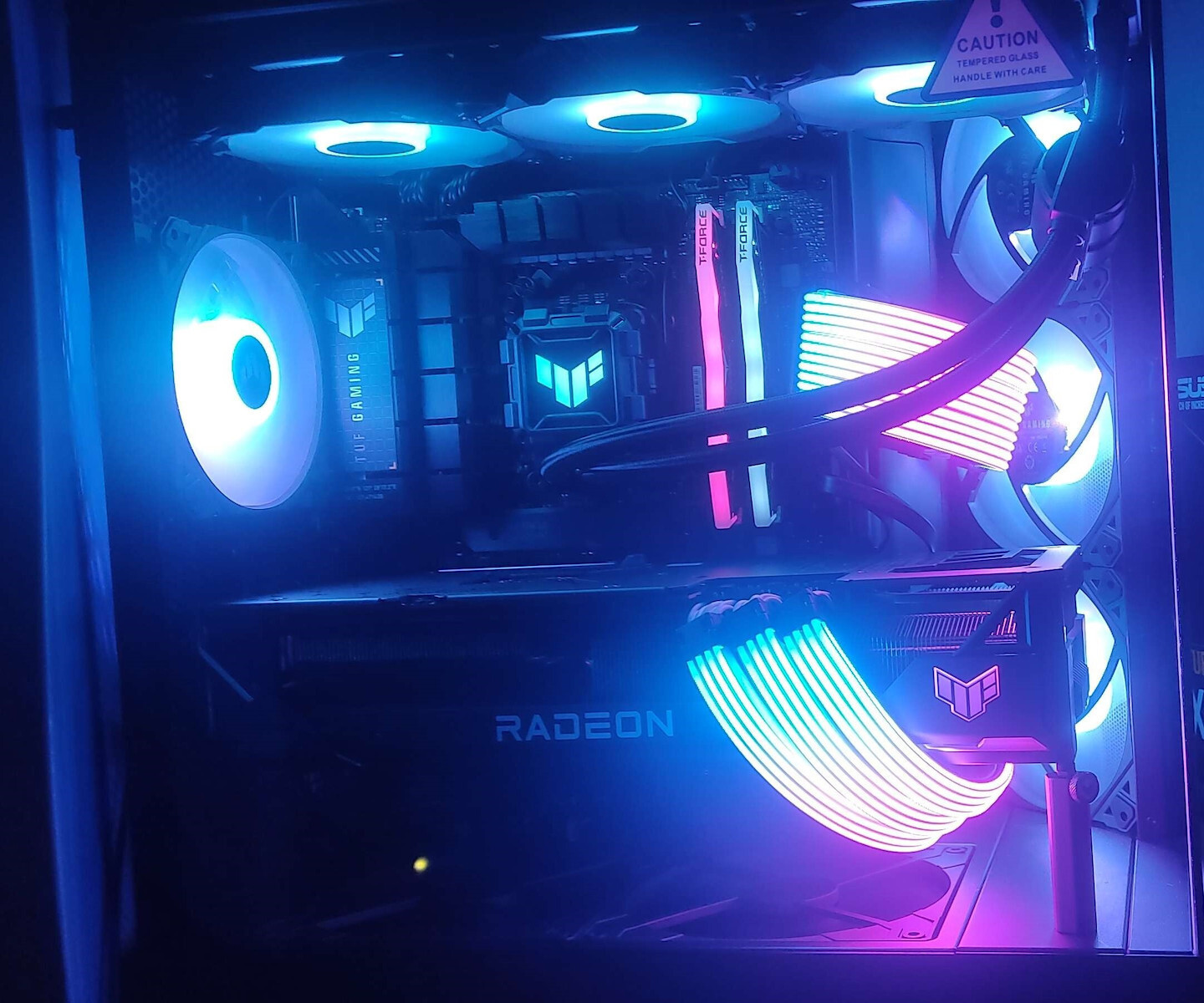
Weil ich sehr gut wusste, was ich kaufe und wie ich es nutzen kann, habe ich auch einen Arctic Liquid Freezer II 240 gekauft, der mit einem speziellen Lüfter auf dem VRM des Motherboards kühlt. Aus einem Video eines erfahrenen Benutzers auf YouTube habe ich gesehen, dass er eine Abkühlung von bis zu 7 Grad Celsius garantiert, was ziemlich signifikant ist. Was ich persönlich in Bezug auf die Temperatur an dieser speziellen Stelle sehe, ist ein Rückgang von 4-5 Grad, was mir immer noch gut dient, da kein anderer Kühler mir eine solche Unterstützung bieten würde.
Der Prozessor, den ich verwende, ist der 7700x, der bereits von Natur aus sehr heiß ist, und in den Werkseinstellungen hält er ihn bei 39 Grad im Leerlauf, aber wenn ich die Lüftergeschwindigkeit erhöhe, erreicht er 32 Grad, allerdings auf Kosten des Geräuschpegels. Etwas, was ich noch nicht gemacht habe, weil ich nicht denke, dass es so nützlich sein wird. Das Geräusch der Lüfter übertönt viele Geräusche um uns herum, und wenn man mit Freunden und Kopfhörern spielt, ist es störend. Ich werde einfach ein paar mehr für eine bessere Luftzirkulation hinzufügen.
Das Positivste ist, dass im Vergleich zu früheren TUF-Motherboards die Positionen vieler interner Anschlüsse geändert wurden, was die Installation verschiedener Hardware erleichtert. Wenn Sie etwas recherchieren, werden Sie feststellen, dass bei alten TUF-Motherboards die Watercool AIO-Anschlüsse in unzugänglichen Bereichen liegen, um das Stromkabel nicht zu verlängern, während sie sich jetzt oben rechts zusammen mit zusätzlichen 4Pin-Anschlüssen und einem ARGB-Anschluss befinden. Außerdem ist der Platz um sie herum für die Installation von Kühlungslösungen ziemlich groß, die Kühlkörper oder VRM-Kondensatoren stören nicht und Sie können problemlos jeden Kühler installieren, den Sie gekauft haben. Sie werden AI Cooling in Armour Crate ziemlich nützlich finden, insbesondere wenn Sie keine Anpassungen vornehmen und nach Geschwindigkeiten und verwandten Einstellungen suchen möchten.
Der RAM befindet sich in einer sehr guten Position und bietet den gewünschten Platzkomfort auf einem Motherboard für die Installation großer Kühler, und Sie werden definitiv die Bequemlichkeit haben, an Ihren Modifikationen zu arbeiten. Aus meiner eigenen Erfahrung kann ich Ihnen sagen, dass er Expo I und Expo II unterstützt, und ich empfehle Expo I für Lernzwecke, je nachdem, wie Sie mit Ihrem Speicher arbeiten. Ich habe persönlich g.skill trident z5 neo gewählt, weil ich die Marke bevorzugen wollte, ich wollte etwas bekommen, das im Datenblatt des Motherboards als kompatibel bestätigt wird (in der Vergangenheit gab es bei am4 Probleme mit einigen RAMs) und definitiv einen niedrigen cl, so viel wie möglich, um im Budget zu bleiben.
Was mir ziemlich gut gefallen hat, war die Anzahl der Anschlüsse für die Installation von m.2. Es ist das erste Setup, das ich in meinem Leben nur mit m.2 gemacht habe, und alle meine HDDs sind extern für meine wichtigen Dateien. Sie bieten Abdeckungen mit Kühlkörpern und Wärmeleitpaste, sodass Sie nicht viel für ihre Kühlung und Unterbringung auf dem Motherboard tun müssen. Außerdem benötigen Sie nicht die lästige kleine Schraube, die andere Motherboards haben, da dieses mit einem drehbaren Kunststoffstift gelöst wurde, der ein Anheben verhindert. Ich fand es clever. Mein Samsung Evo 980 (PCIe 4.0) befindet sich im PCIe 5.0-Steckplatz, obwohl es keine solche Verbindung hat, habe ich es dort platziert. Den zweiten, den ich habe, einen Kingston A3000, habe ich in den 3.0-Steckplatz gesteckt, weil er diesem Standard entspricht, aber auch, weil er von oben abgedeckt ist und in diesem Steckplatz gekühlt wird.
Ein weiterer wichtiger Grund, warum ich dieses Motherboard gewählt habe, ist der PCI-Anschluss, den es für die Installation einer Soundkarte hat, falls mich der Realtek nicht zufriedenstellt. Ich habe noch keinen Grund gefunden, eine zu kaufen, und es wird genau zeigen, was ich tun werde. Ich habe Gutes über den Realtek S1220A in Bezug auf Verstärker gehört und gelesen. Es bietet eine gute Klangqualität in 7.1, obwohl es einige Einschränkungen in Bezug auf die Einstellungen für die hohen Frequenzen des Mehrkanalsystems hat. Sie können es vor dem Kauf in der Beschreibung der offiziellen Seite sehen, um sicherzugehen.
Es bietet eine Vielzahl von Erweiterungen für verschiedene Arten von Gehäusen, wie z.B. mehrere Anschlüsse an verschiedenen Stellen für Lüfter, eine Vielzahl von USB-Anschlüssen an der Vorderseite für alle Arten und die klassischen Kopfhöreranschlüsse. Mir gefällt nicht, dass im Jahr 2023 das Gigabyte Z170X G1 Gaming 5 aus dem Jahr 2016 ein Kunststoffteil zur Verfügung stellt, das die Betriebs-, Reset- und HDD-LED-Tasten installiert, um sie hindurchzuführen und dann in die Steckplätze zu stecken. Bei diesem Motherboard muss ich es manuell einzeln machen. Leider passt der Gigabyte-Kunststoff nicht zu diesem Motherboard. Ein weiterer negativer Aspekt ist, dass selbst wenn ich das Lautsprechermodul anschließe, kein Motherboard ein integriertes hat. Wenn bei der Installation ein Fehler gemacht wurde oder etwas schief gelaufen ist, kann man den Ton, der bei der Fehlerbehebung hilft, nicht hören. Ausprobieren und Fehler machen ist gut, aber Ton ist hilfreich.
Nun, was die externen Anschlüsse betrifft, fand ich das Material sehr hochwertig. Ich sollte erwähnen, dass es keine Installation einer Rückenplatte erfordert, sie ist integriert. Es hat acht USB-Typ-A-Anschlüsse und zwei Typ-C-Anschlüsse. Von den 8 sind 3 blau und 5 türkis. Die türkisen sind USB 3.2 Gen 2 und die blauen sind 3.2 Gen 1. Während die Typ-C-Anschlüsse alle 3.2 Gen 2 sind. Es hat einen speziellen Anschluss für das Flash-BIOS, ohne dass Windows gestartet werden muss, und einen speziellen Knopf darunter, um es zu aktivieren. Es unterstützt auch 7.1-Audio, hat jedoch leider keinen optischen Anschluss. Der 2,5Gb Ethernet-Anschluss ist gut zu haben, man weiß nie, was in den kommenden Jahren passieren wird.
Die LEDs des Motherboards leuchten auch nach dem Herunterfahren des Computers weiter. Im BIOS können Sie durch Drücken von F4 zu den Aura-Einstellungen gehen und den Stealth-Modus wählen, um sie auszuschalten.
Επειδή ήξερα πολύ καλά τι αγόραζα και ήξερα πολύ καλά πώς να το αξιοποιήσω, μαζί αγόρασα και μια Arctic Liquid Freezer II 240 που παρέχει ψύξη με ειδικό ανεμιστήρα στο VRM της μητρικής. Από όσο είδα σε βίντεο από έμπειρο χρήστη στο YouTube, εγγυάται ως και πτώση 7 βαθμούς κελσίου που είναι αρκετά σημαντικό. Αυτό που βλέπω εγώ ο ίδιος σε θερμοκρασία στο συγκεκριμένο σημείο είναι μια πτώση 4-5 βαθμούς που και πάλι με εξυπηρετεί, αφού καμία άλλη ψύχτρα δε θα μου παρείχε τέτοια υποστήριξη.
Ο επεξεργαστής που φοράω, είναι ο 7700x, ο οποίος είναι και από μόνος του πολύ θερμός και σε στοκ ρυθμίσεις μου τον κρατάει σε idle στους 39 βαθμούς, αλλά αν ανεβάσω στροφές τους ανεμιστήρες με κόστος το θόρυβο φτάνει τους 32 βαθμούς. Κάτι που δεν κάνω ακόμα, γιατί δε νομίζω ότι θα χρησιμεύσει κάπου τόσο πολύ. Ο θόρυβος των ανεμιστήρων καλύπτει πολλούς ήχους γύρω μας και αν παίζεις με παρέα και ακουστικά ενοχλείς 100%. Απλά θα προσθέσω μερικούς ακόμα για καλύτερη ροή αέρα.
Το θετικότερο είναι ότι συγκριτικά με προηγούμενες tuf μητρικές, έχουν αλλάξει θέσεις σε πολλές εσωτερικές θύρες και αυτό καθιστά την εγκατάσταση διαφόρων hardware πιο εύκολη. Αν κάνετε μια έρευνα θα δείτε ότι σε παλιές tuf μητρικές οι θύρες Watercool AIO είναι σε μη προσβάσιμα σημεία για χάρη μη επέκτασης του καλωδίου τροφοδοσίας της, ενώ τώρα είναι πάνω κεντροδεξιά μαζί με επιπλέον θύρες 4Pin και μία ARGB. Επίσης ο χώρος εκεί γύρω για εγκατάσταση λύσεων ψύξης είναι αρκετά μεγάλος, δεν ενοχλούν τα heatsink ούτε οι πυκνωτές του VRM και μπορείτε να εγκαταστήσετε εύκολα όποια ψύχτρα αγοράσατε. Θα βρείτε το AI Cooling στο Armour Crate αρκετά χρήσιμο, ειδικά αν δεν επιθυμείτε να κάνετε tweaks και ψάξιμο για ταχύτητες και διάφορα σχετικά από μόνοι σας.
Οι ραμ είναι σε πολύ καλή θέση, παρέχουν την άνεση χώρου που επιθυμείτε σε μια μητρική για την εγκατάσταση των μεγάλων ψυχτρών και σίγουρα θα έχετε την άνεση να δουλέψετε τις τροποποιήσεις σας. Από τη δική μου εμπειρία σας λέω ότι υποστηρίζει Expo I και Expo II και προτείνω την Expo I για τη χρήση εκμάθησης ανάλογα με το πώς δουλεύετε τις μνήμες σας. Εγώ προτίμησα g.skill trident z5 neo, γιατί ήθελα και τη φίρμα να προτιμήσω, ήθελα να πάρω κάτι που η μητρική σε datasheet βεβαιώνει ότι είναι συμβατό (παλιά οι am4 είχαν θέματα με κάποιες ραμ) και σίγουρα χαμηλό cl, όσο γινόταν, για να μην ξεφύγουμε από το μπάτζετ.
Αυτό που μου άρεσε αρκετά, ήταν το πλήθος θυρών για εγκατάσταση m.2. Είναι το πρώτο setup που κάνω στη ζωή μου μόνο με m.2 και όλους μου τους HDD ως εξωτερικούς για τα σημαντικά μου αρχεία. Παρέχουν κάλυψη με ψύχτρα και θερμοαγώγιμη αλοιφή, οπότε δε χρειάζεται να κάνεις πολλά για την ψύξη τους και την στέγαση στη μητρική. Επίσης, δε χρειάζεται το ενοχλητικό ψιλό βιδάκι που έχουν άλλες μητρικές, μιας και στην συγκεκριμένη το έχουν λύσει με περιστρεφόμενη πλαστική ακίδα που τον μαγκώνει για να μη σηκώνεται. Το βρήκα ευφυές. Ο Samsung Evo 980 (PCIe 4.0) μου είναι στη θύρα PCIe 5.0 ακόμα κι ας μην έχει τέτοια συνδεσιμότητα, εγώ τον έβαλα εκεί. Τον δεύτερο που έχω, έναν kingston A3000, τον έβαλα στη θύρα 3.0 και γιατί είναι αυτού του προτύπου, αλλά και γιατί σε αυτή τη θύρα έχει κάλυψη από πάνω και ψύξη.
Σημαντικός λόγος, επίσης, που διάλεξα αυτή τη μητρική είναι η θύρα pci που έχει για εγκατάσταση κάρτας ήχου σε περίπτωση που η realtek δε με ικανοποιούσε. Δεν έχω βρει λόγο να αγοράσω μία, ακόμα, και θα δείξει τι ακριβώς θα κάνω. Έχω ακούσει και διαβάσει καλά λόγια για τη Realtek S1220A σε σχέση με amplifiers. Δίνει καλή ποιότητα ήχου σε 7.1 αν και έχει μερικούς περιορισμούς ως προς τις ρυθμίσεις στις υψηλές συχνότητες του πολυκάναλου. Μπορείτε να το δείτε πριν την αγοράσετε, στην περιγραφή της επίσημης σελίδας για να βεβαιωθείτε.
Παρέχει πλήθος πολλών επεκτάσεων για τους διάφορους τύπους κουτιών, όπως για παράδειγμα πολλών θυρών σε διάφορα σημεία για ανεμιστήρες, πλήθος θυρών για usb μπροστά όλων των τύπων και κλασικά των ακουστικών. Δε μου αρέσει που εν έτει 2023, ενώ η Z170X G1 Gaming 5 της Gigabyte του 2016 παρέχει ένα πλαστικό που εγκαθιστά τα κουμπιά operate, reset και hdd led για να τα περάσει σε αυτό και με τη σειρά του πάνω στις υποδοχές, στη μητρική αυτή πρέπει να τα κάνω ένα προς ένα με το χέρι. Το πλαστικό της Gigabyte δεν ταιριάζει σε αυτή τη μητρική, δυστυχώς. Επίσης αρνητικό, ότι ακόμα βάζω το speaker module και καμία μητρική δεν έχει δικό της ενσωματωμένο. Αν κάποιος έχει κάνει γκάφα στην εγκατάσταση ή κάτι έχει αστοχήσει, δεν ακούς τον ήχο που βοηθάει να βρεις τι φταίει. Καλό το try and error, αλλά ο ήχος είναι βοήθεια.
Τώρα όσον αφορά τις εξωτερικές θύρες, βρήκα πάρα πολύ πλούσιο το υλικό. Να πω ότι δε χρειάζεται εγκατάσταση backplate, είναι ενσωματωμένο. Έχει οκτώ θύρες usb τύπου Α και δύο θύρες τύπου C. Από τις 8 οι 3 είναι γαλάζιες και οι 5 είναι μπλε. Οι γαλάζιες είναι οι usb 3.2 gen 2 και οι μπλε είναι 3.2 gen 1. Ενώ οι τύπου C είναι όλες 3.2 gen 2. Έχει ειδική θύρα για flash bios χωρίς να είσαι στα windows και ειδικό κουμπί από κάτω για τη ενεργοποίηση της λειτουργίας του. Επίσης έχει 7.1 υποστήριξη για ήχο και δυστυχώς δεν έχει οπτική θύρα. 2.5Gb ταχύτητα θήρας ethernet είναι καλό που υπάρχει, ποτέ δεν ξέρεις τι γίνεται στα επόμενα χρόνια.
Τα led της μητρικής ανάβουν και αφού κλείσετε τον υπολογιστή σας. Από το bios, μπορείτε στις ρυθμίσεις Aura, πατώντας F4, να διαλέξετε Stealth Mode και να σβήνουν.