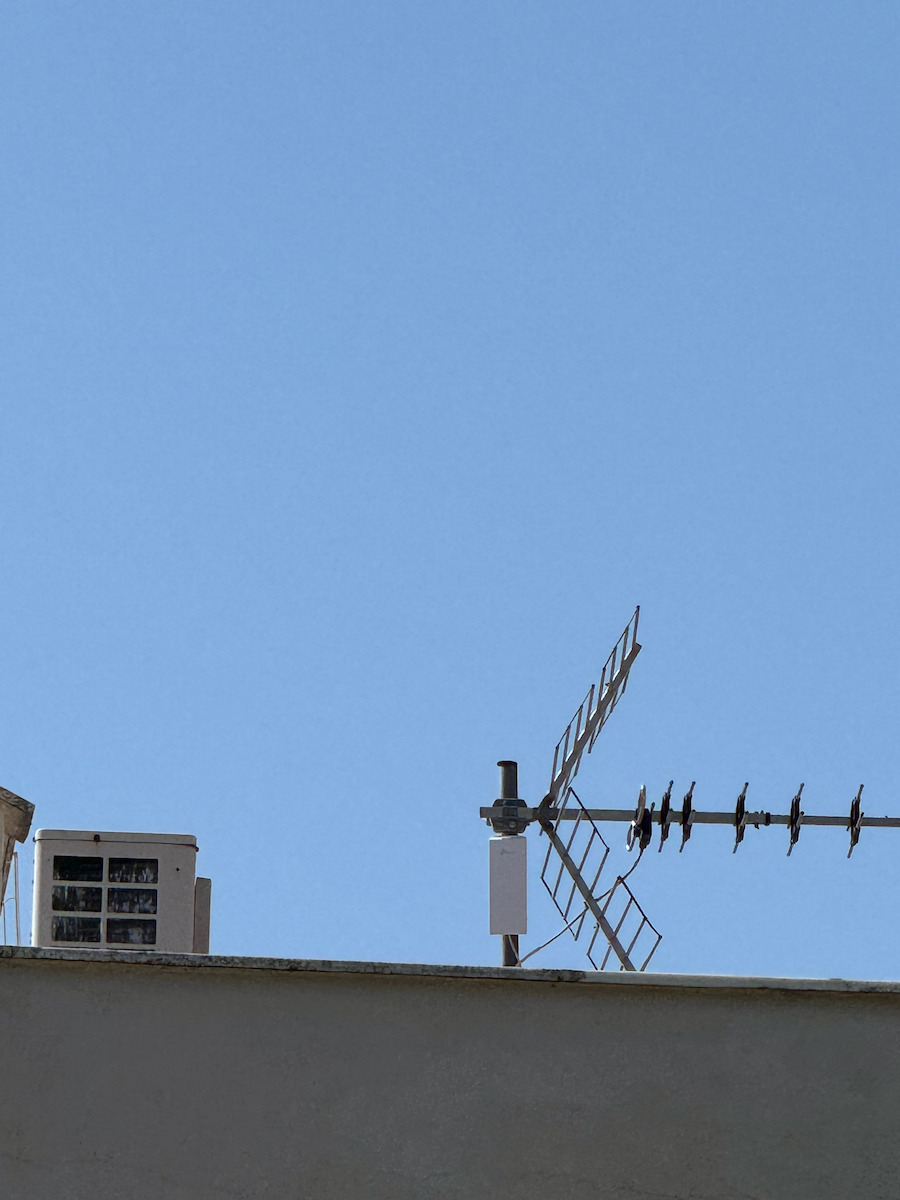
Es ist zuverlässig, schnell, relativ einfach für diejenigen, die wissen, wie man es konfiguriert, und wasserdicht. Mit dem UTP-Kabel kann es ziemlich weite Entfernungen erreichen (ich habe es bis zu 60 Meter entfernt verwendet) und gleichzeitig Strom senden (POE-Funktion). Die ersten Versionen (V1) hatten ein starkes Signal von bis zu 27dBm und waren für alle Aufgaben geeignet, während sie mit der Konkurrenz (z.B. Nanostation M2) vergleichbar und günstiger waren. Später hat TP-Link jedoch beschlossen, die Intensität über die Firmware auf maximal 11dBm zu begrenzen, und jetzt ist die einzige nützliche Funktion für offene Räume ohne Hindernisse und für kurze Entfernungen.
Es macht keinen Sinn, eine gerichtete wasserdichte externe Antenne mit nur 11dBm Leistung zu haben, da sie nicht für Fernverbindungen, das Durchdringen von Steinwänden oder Räume mit vielen Bäumen geeignet ist. Im Grunde genommen hat TP-Link es durch die Software nutzlos gemacht. Zum aktuellen Preis von ca. 30 Euro ist es ideal für Höfe und normale offene Räume, aber nicht für anspruchsvolle Anforderungen in Bezug auf Entfernungen.
(01/2019) Bearbeiten:
Aktualisierung für diejenigen, die die gesperrte Version V1.1 oder V2 mit einer Leistung von bis zu 11dB haben und etwas Kenntnisse über Linux-Konsolenbefehle haben. Wir melden uns normalerweise über einen Browser im TP-Link-Menü an und öffnen die Konsole in Linux (es funktioniert auch über eine VM in Windows) und geben ein:
ssh <Leerzeichen> <TP-Link-Benutzername>@<TP-Link-IP-Adresse>
Wenn beispielsweise die Maschine die IP 192.168.1.2 hat und der Benutzername "admin" ist, schreiben wir:
ssh [email protected] und drücken Enter.
Wir antworten "ja" auf die Frage und geben das Passwort ein, wenn wir dazu aufgefordert werden, und schließlich, wenn wir die Eingabeaufforderung sehen, schreiben wir "testmode" und es informiert uns, dass "Testmodus aktiviert" ist!
Das ist alles!
Wenn wir jetzt die TP-Link-Menüseite im Browser aktualisieren und zur Kategorie "Wireless" gehen, sehen wir oben eine neue Box, die uns fragt, in welcher Region wir uns befinden. Wenn wir die Vereinigten Staaten von Amerika auswählen, ermöglicht uns die Signalstärkeleiste, bis zu 27dB zu erreichen!
Ich habe es auf V3 nicht getestet, daher weiß ich nicht, ob es funktioniert, obwohl ich vermute, dass V3 sowieso in seinen Fähigkeiten begrenzt ist, da es ein anderes Board als V1 und V2 hat und im Wesentlichen ein völlig anderes Produkt als V1 und V2 ist.
Bearbeiten 26/06/2019:
Ich habe den oben genannten Trick ausprobiert, um die WLAN-Signalstärke bei V3-Antennen freizuschalten, und es funktioniert auch dort!
Ich sollte erwähnen, dass ich zuerst dachte, dass die "Erhöhung" virtuell sei und nur über die Software der Antenne sichtbar sei, aber bei einer normalen Messung mit Geräten von Drittanbietern (Laptop mit Wireshark und Mobiltelefon mit WiFi-Analyzer) war die Veränderung der Intensität messbar und real!
P.S. Für diejenigen, die noch keinen PC mit Linux haben, habe ich es kürzlich ausprobiert und es funktioniert wie folgt:
Auf einem Windows-Computer den SSH-Client Putty herunterladen (https://www.putty.org/)
Öffnen Sie dort eine Sitzung mit der IP-Adresse der Antenne, wählen Sie SSH aus, geben Sie den Benutzernamen und das Passwort ein und geben Sie einfach "testmode" ein und drücken Sie Enter.
Es wird uns mitteilen, dass "Testmodus aktiviert" ist, und von dort aus können wir frei die Region aus dem Wireless-Menü der Antenne auswählen, den Testmodus wählen und auf 27dB einstellen!
Είναι αξιόπιστο, γρήγορο, σχετικά εύκολο για όποιον ξέρει να το ρυθμίσει και αδιάβροχο
Με το καλώδιο UTP μπορεί να φτάσει αρκετά μακριά (έχω βάλει μέχρι και 60 μέτρα μακριά) στέλνοντας και ρεύμα (λειτουργία POE).
Οι πρώτες εκδόσεις (V1) είχαν ισχυρό σήμα έως 27dBm και έκαναν για όλες τις δουλειές ενώ ήταν ισάξια του ανταγωνισμού (π.χ. nanostation M2) και αρκετά φτηνότερα.
Αργότερα όμως η TP-Link αποφάσισε να τα θάψει κλειδώνοντας την ένταση μέσω firmware έως το πολύ 11dBm και τώρα η μόνη δουλειά που αξίζουν είναι για ανοιχτούς χώρους χωρίς εμπόδια, και για μικρές αποστάσεις.
Δεν υπάρχει νόημα να έχεις κατευθυνόμενη αδιάβροχη εξωτερική κεραία με μόλις 11dBm ισχύ, δεν κάνει ούτε για link μεγάλων αποστάσεων, ούτε να διαπερνά πέτρινους τοίχους, ούτε για χώρους με πολλά δέντρα, πρακτικά η TP-Link το αχρήστευσε μέσω του λογισμικού.
Για την τιμή που έχει τώρα κοντά στα 30 ευρώ, είναι ιδανικό για αυλές και νορμάλ ανοιχτούς χώρους, αλλά όχι για οτιδήποτε απαιτητικό σε θέμα αποστάσεων.
(01/2019) Edit:
Update για όσους έχουν την κλειδωμένη έκδοση V1.1 ή V2 με ισχύ έως 11dB και ξέρουν λίγο απο κονσόλα με εντολές σε Linux, κάνουμε login κανονικά απο έναν browser στο μενού του TP-Link, και ανοίγουμε την κονσόλα στο linux (λειτουργεί και μέσα απο VM στα windows) και γράφουμε
ssh<κενό><το username του TP-Link>@<την διεύθυνση IP του TP-Link>
π.χ. αν το μηχάνημα έχει IP 192.168.1.2 και όνομα χρήστη το "admin" τότε γράφουμε:
ssh [email protected] και πατάμε enter
απαντάμε "yes" στην ερώτηση και γράφουμε και το password πιο κάτω όταν μας το ζητάει, και τέλος όταν δούμε την δίεση, γράφουμε "testmode" και μας ενημερώνει ότι "testmode enabled"!
Αυτό ήταν!
Άν κάνουμε τώρα ένα refresh στην σελίδα του browser με το μενού του Tp-Link και πάμε στην κατηγορία "wireless" θα δούμε πάνω πάνω ένα box που δεν υπήρχε πρίν και μας ρωτάει σε ποιο region είμαστε, άν επιλέξουμε United States of America η μπάρα με την ισχύ του σήματος μας επιτρέπει να το φτάσουμε μέχρι 27dB!
Δεν το έχω δοκιμάσει σε V3 οπότε και δεν γνωρίζω αν λειτουργεί, αν και υποψιάζομαι ότι η V3 είναι περιορισμένων δυνατοτήτων έτσι κι αλλιώς επειδή έχει και διαφορετική πλακέτα απο τις V1 και V2 και στην ουσία είναι εντελώς διαφορετικό προϊόν από τις V1 και V2.
Edit 26/06/2019:
Δοκίμασα το παραπάνω κόλπο για ξεκλείδωμα της έντασης WiFi και σε κεραία V3 και τελικά δουλεύει και εκεί!
Να αναφέρω ότι στην αρχή πίστευα ότι ήταν εικονική η "αύξηση" και την έβλεπα μόνο μέσα από το software της κεραίας, αλλά σε κανονική μέτρηση με τρίτες συσκευές (Laptop με wireshark και κινητό με WiFi analyzer) η αλλαγή στην ένταση ήταν μετρήσιμη και αληθινή!
Υ.Γ. Για όποιον δεν έχει ηδη PC με Linux, το δοκίμασα πρόσφατα και λειτουργεί και ως εξής:
Σε μηχάνημα με Windows κατεβάζουμε το SSH client Putty (https://www.putty.org/)
Ανοίγουμε ένα session απο εκεί στην IP της κεραίας επιλέγοντας SSH, δίνουμε username & password και απλά γράφουμε "testmode" και Enter.
Μας ενημερώνει ότι "Testmode enabled" και απο εκεί και πέρα μπορούμε να επιλέηουμε ελεύθερα region απο το μενού Wireless της κεραίας, επιλέγουμε testmode και την βάζουμε στα 27db!