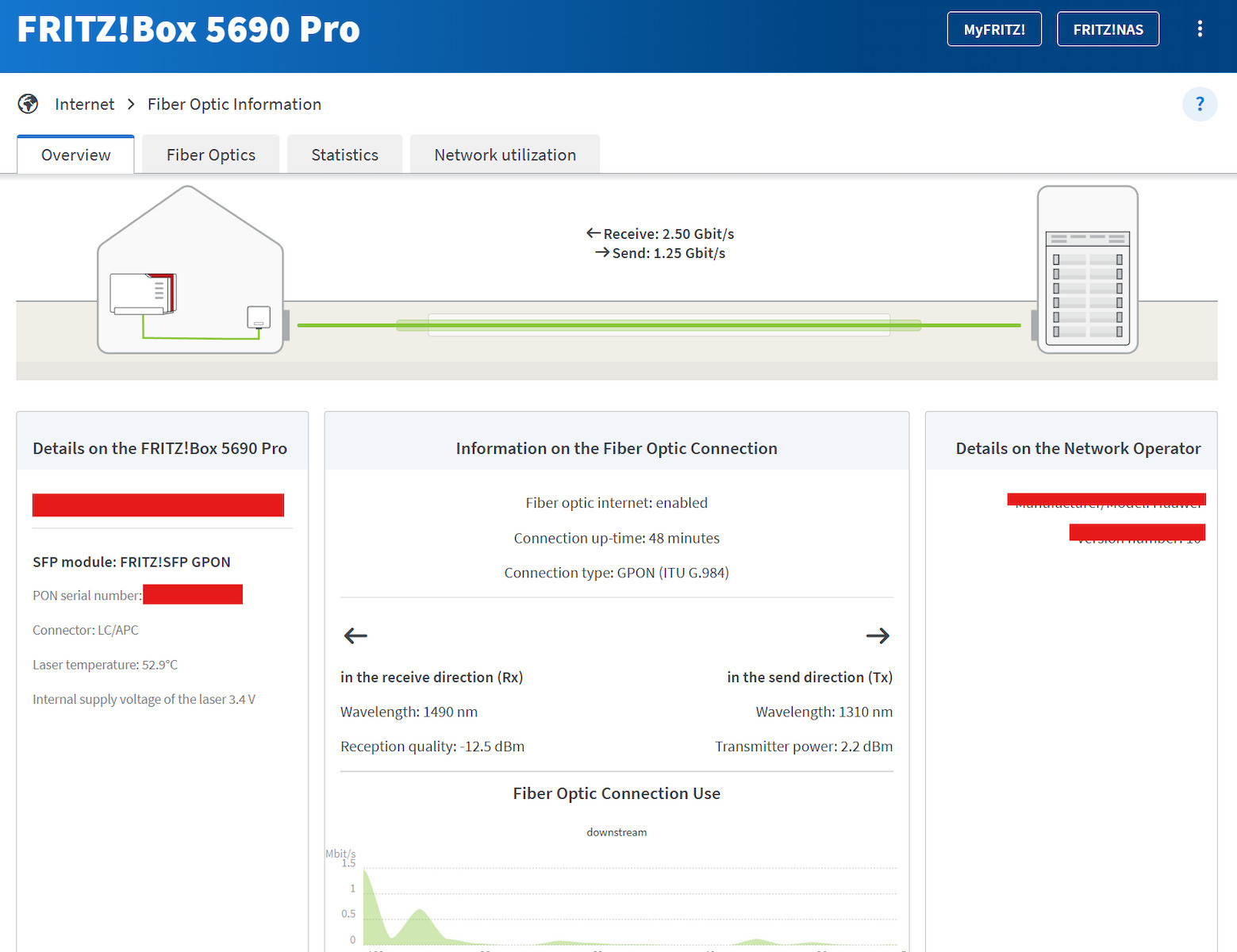
Die Bewertung betrifft die Telekom FTTH-Verbindung und richtet sich daher an Telekom-Kunden (ehemals Cosmote).
Zunächst ist es für diejenigen möglich, den Router direkt an die Glasfasersteckdose anzuschließen. Im Lieferumfang ist ein SC/APC-Kabel enthalten (das dicke Glasfaserkabel, das Sie wahrscheinlich bereits haben), sowie ein LC/APC-Kabel (kleiner und schlanker als das SC), da das SPF-Modul (der Anschluss für die Glasfaser) einen LC/APC-Anschluss akzeptiert.
Der erste Schritt ist die Aktivierung der Fiber-Verbindung. Wenn Ihr Anbieter ein separates ONT (Gerät, an das die Glasfaser zuerst angeschlossen wird, und von dem aus Ethernet zum Router ausgeht) bereitgestellt hat, müssen Sie die Seriennummer finden und notieren, da diese in den FritzBox eingetragen werden muss. Normalerweise befindet sich ein Aufkleber mit der Seriennummer auf dem ONT sowie auf dem Gehäuse (falls Sie es nicht weggeworfen haben). Die Seriennummer hat die Form ALCLxxxxxxx.
Um die Seriennummer einzugeben, gehen Sie im Menü auf „Help and Info“ im Seitenmenü, dann ganz unten auf „Fritz!Box Support“ und dort auf „PON PLOAM“. Nachdem Sie die Seriennummer eingetragen und auf „Apply Setting“ geklickt haben, kann die FritzBox ins Netzwerk eingebunden werden.
Danach, nachdem Sie eine Weile gewartet haben, damit die Verbindung mit der Glasfaser synchronisiert, können Sie im Menü „Wizards“ auf „Configuring the Internet Connection“ gehen. Wenn Sie die Glasfaser direkt an die FritzBox angeschlossen haben, wählen Sie „Using Fiber Optic for Internet Access“. Falls Sie die FritzBox bei einem offiziellen Händler von AVM gekauft haben, ist wahrscheinlich bereits das COSMOTE-Profil voreingestellt.
Im nächsten Schritt, bei „Account Information“, sind die Felder bereits ausgefüllt, wenn Sie das COSMOTE-Profil gewählt haben, mit Angaben wie [email protected]. Es ist nicht notwendig, hier Änderungen vorzunehmen, da die persönlichen Daten später automatisch über TR-369 abgerufen werden. Sie können also einfach auf „Next“ klicken.
In diesem Stadium sollte das Internet funktionieren. Falls es aus irgendeinem Grund nicht funktioniert, liegt es wahrscheinlich an einer IPv6-native Verbindung. Gehen Sie dazu im Seitenmenü auf „Internet“ und dann auf die Registerkarte „IPv6“. Wenn die Einstellung „Use native IPv6 connection“ aktiviert ist, aktivieren Sie auch das Kästchen „Automatically determine IPv4 connectivity“ (nur wenn Sie kein Internet haben, sonst nicht notwendig).
Abschließend müssen Sie für die Telefonie eine Anfrage bei Cosmote stellen, um den SIP-Code zu erhalten (rufen Sie 13888 an, um den Ablauf zu erfragen). Achtung: Nach der Antragstellung und dem Versand des Formulars erhalten Sie den Code per SMS. Dieser Code muss innerhalb von 30 Minuten aktiviert werden, da er sonst verfällt. Ich empfehle, den Vorgang durchzuführen, nachdem Sie eine Weile Internet haben (etwa 15 Minuten), damit der Router die richtigen Internet-Einstellungen übernehmen kann.
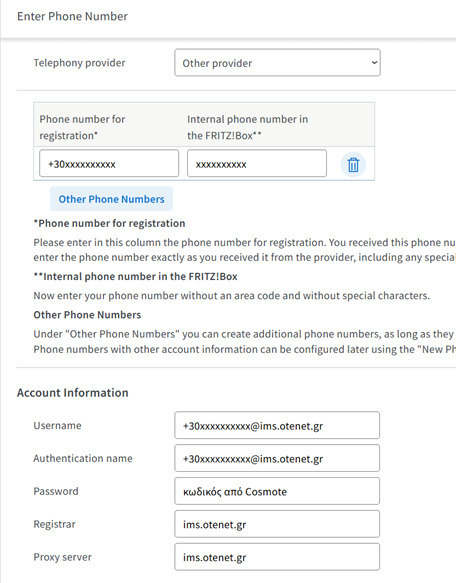
Angenommen, Sie haben den Code und er ist gültig, gehen Sie im Menü auf „Telephone Numbers“ und dann auf „New Telephone Number“. Wählen Sie bei „Telephony provider“ die Option „Other provider“. Bei „Phone number for registration*“ geben Sie Ihre Festnetznummer im Format +30xxxxxxxxxx ein, bei „Internal phone number in the FRITZ!Box**“ nur die Nummer ohne +30.
Im Feld „Account Information“ tragen Sie als „Username“ [email protected] ein, ebenso bei „Authentication name“. Das Feld „Password“ ist der Code, den Sie von Cosmote erhalten haben, und bei „Registrar“ sowie „Proxy server“ geben Sie „ims.otenet.gr“ ein.
Unter „Additional Settings“ aktivieren Sie die Optionen „Use phone number for registration“ und „Always register via an internet connection checkbox“, dann klicken Sie auf „Next“ und nochmals auf „Next“. Es sollte grün angezeigt werden, dass die Nummer aktiviert ist und alles in Ordnung ist.
Zusammenfassend bieten FritzBox-Router eine stabile Internetverbindung und Telefonie mit vielen zusätzlichen Einstellungen, die der Router des Providers möglicherweise nicht bietet (wie DECT, das normal funktioniert, oder Wi-Fi 7). Sie sorgen für weniger Unterbrechungen in der Leitung und unterstützen mehr Geräte ohne Probleme. Ich empfehle sie jedoch nicht für absolute Anfänger, da Mobilfunkanbieter in der Regel keine Unterstützung bei Störungen oder bei der Konfiguration und Einrichtung bieten.